loco traslate
Как се инсталира и ползва loco translate?
Инсталира се като нормален плъгин, но изисква някой допълнения:
- След като е инсталиран и активиран, се създава допълнително папка:
wp-content/languages/loco/themes
и ако няма и се задават права за писане. - Нстройки на темата:
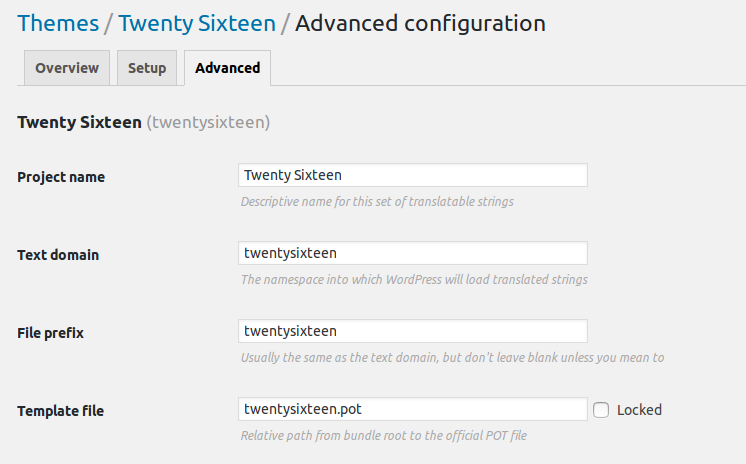
Loco translate -> Thems -> темата която ще превеждаме ->Advanced
Там по default ни се зареждат някакви настройки, които дефакто са името на темата:
Важно: За да се преведе лейбъла който ползваме, трябва да се ползва:_e('some text', 'twentysixteen');като първия параметър е лейбъла, втория въпросния Text domain-a
Важно: Ако ползваме функцията която само връща преведения стринг, за да работи трябва да ползваме __() – double underscore, при само една подчертавка не работи. Пример за ползване$test = __("some error message", 'twentysixteen'); echo $test;*това е важно при ajax например, когато просто връщаме съобщение за грешка, а не го дисплейваме веднага.
- Първо се създава темплейт файл (.pot)
Loco translate -> Thems -> темата която ще превеждаме -> Create new template
Може да се остави всичко по дефолт, само се цъка бутона Sync. Като се цъкне, плъгина минава по файловете и прочита отново всички лейбъли които трябва да бъдат преведени(навсякъде където има _e() ). След това Save и темплейта е готов. - Добавяне на необходимите езици. Това става от:
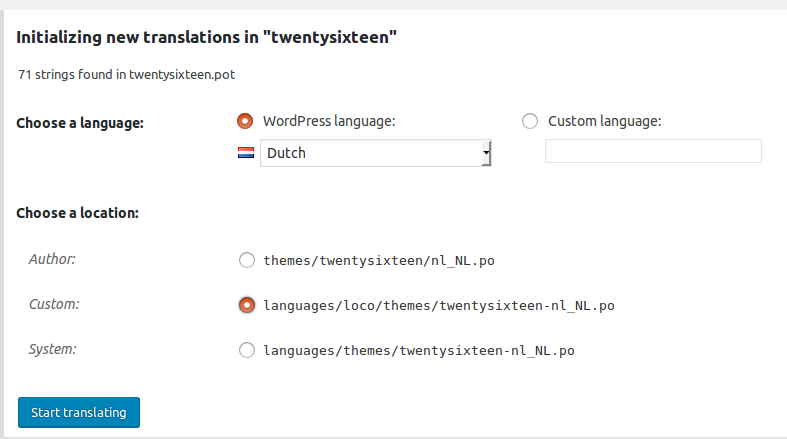
Loco translate -> Thems -> темата която ще превеждаме ->New language
Важното в случая е Като изберем език, да променим на Choose a location: Custom:
Иначе ще има проблеми с превода. - Като сме си добавили необходимите ни езици, вече можем да почнем с преводите. По default, ако няма превод, плъгина показва лейбъла който е в кода. Преди да се превежда нещо е добре да се цъкне бутона Sync, който ще друпне от темплейт файла, всички преводи и ще ги зареди в конкретния език. КОгато се цъкне Sync на даден език, то преводите са синхронизирани само за него, за следващия език пак трябва да се цъкне Sync.
- Когато имаме вече направен някакъв превод, но в кода ни се наложи да добавим нов лейбъл се правят следните стъпки:
- Отива се за edit на темплейт файла(.pot) Цъка се Sync, той минава и зарежда наново всички лейбъли за превод, включително и новодобавения. След това Save.
- Отива се на промяна на някой от езиците, пак първо Sync, за да дръпне новия лейбъл от темплейт файла и чак след това се превежда. И като се свърши с превода пак Save.